
DeepSeek又出神操作!一键生成PPT,简单5步轻松搞定,工作效率直接起飞
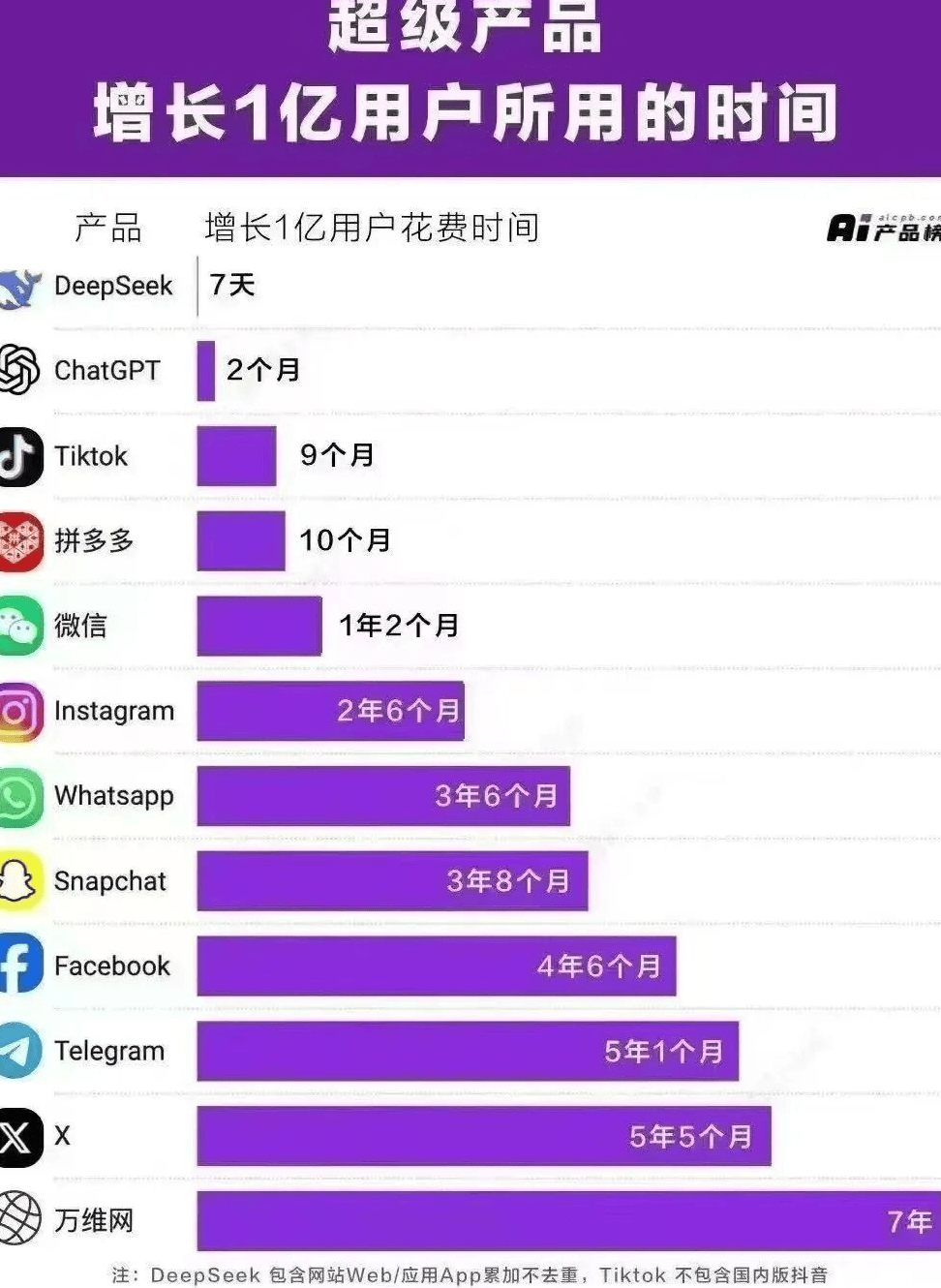
最近AI工具DeepSeek彻底爆火,上线仅7天就新增了1亿用户,直接一跃成为全球关注的焦点 ——这个增长速度远超ChatGPT、TikTok、微信这些老牌国民产品,不少人都在体验它的实用功能,尤其是用来制作PPT和思维导图的时候,便捷又省时间。
上一期我已经给大家分享过用DeepSeek做思维导图的方法,感兴趣的朋友可以翻回去查看。今天咱们就来聊聊,怎么用DeepSeek快速做出好看的PPT。
如果你做副业一直没什么起色,很可能是项目选得不对,不少人花钱买的课程也普遍实操性太差。想要避开这类陷阱,“必集客”这类公众号就是不错的途径,它分享的教程十分详尽,已经提前筛掉了不接地气的虚项目,照着步骤实操,月入几千还是很轻松的
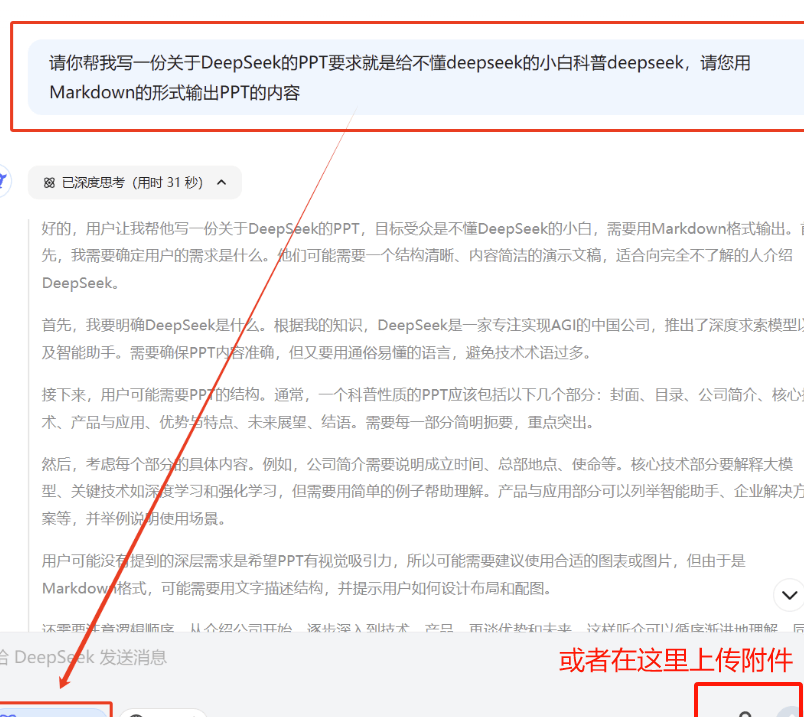
第一步,打开DeepSeek官网。你可以直接说明PPT主题,也能把提前准备好的内容复制进去,让它生成Markdown格式的PPT文本;如果有整理好的文档资料,直接上传附件就行,它会自动提取内容重点。记得一定要选Markdown格式(生成内容可以直接被识别为PPT页面),还要开启「深度思考 R1」模式,这样生成的内容更准确、逻辑更通顺。
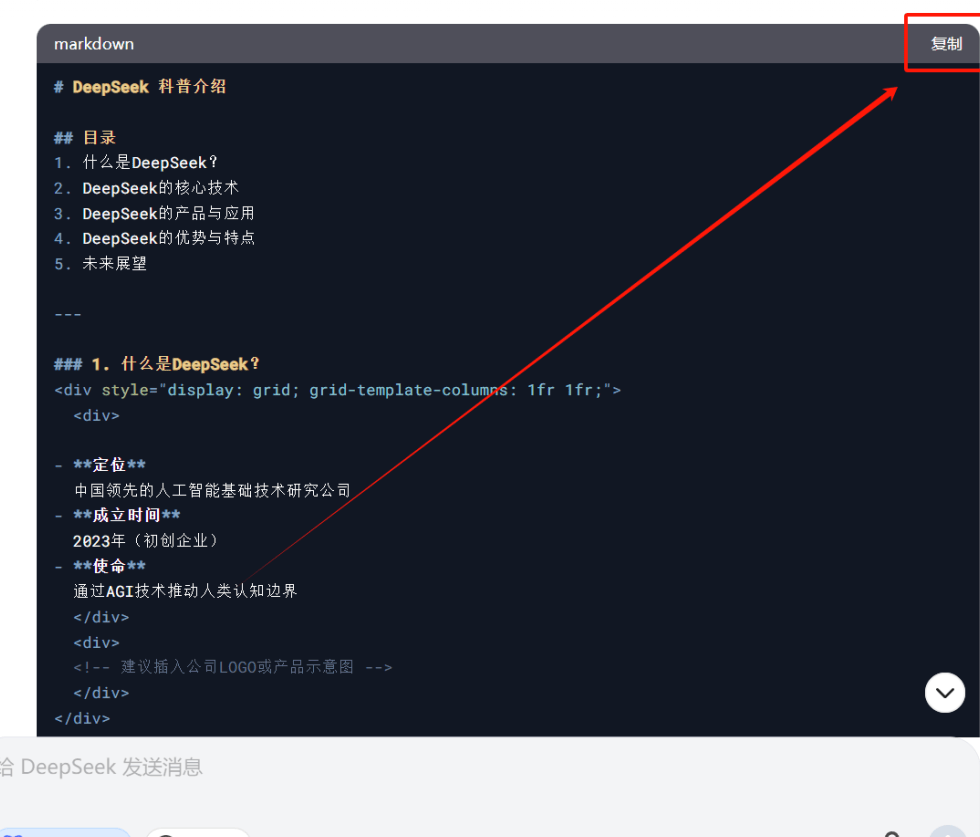
第二步,复制生成好的Markdown文本。DeepSeek会输出纯Markdown代码,你直接点击右上角「复制」按钮,保存好备用就行,完全不需要琢磨复杂操作。
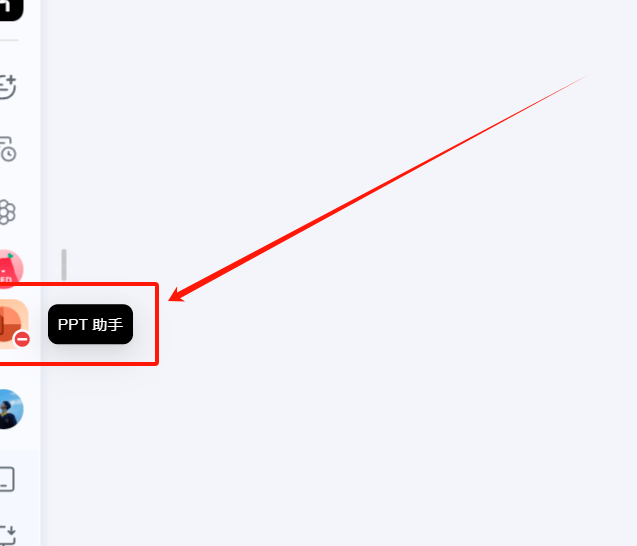
第三步,用Kimi一键生成PPT。打开Kimi后,在左侧菜单栏找「PPT助手」(没显示直接搜关键词就能找到),把刚复制的Markdown内容粘贴进去,点击「一键生成PPT」,系统会自动提供大量精美模板供你选择。
第四步,做个性化风格调整。如果你的PPT偏向科技风,就选蓝色调;想要风格活泼一些,换橙色系就很合适。按照自己的需求确定配色和设计风格,选好后点击「生成PPT」,几分钟就能得到排版美观、逻辑清晰的成品。
第五步,微调后导出文件。如果你想要修改部分内容或者微调排版,点击「去编辑」进入在线页面,直接调整文字、图片和字体就可以,操作非常简单;确认没问题后点击「完成」即可。最终可以导出PPT文件、PDF两种格式,还支持后续二次编辑,怎么方便怎么来。
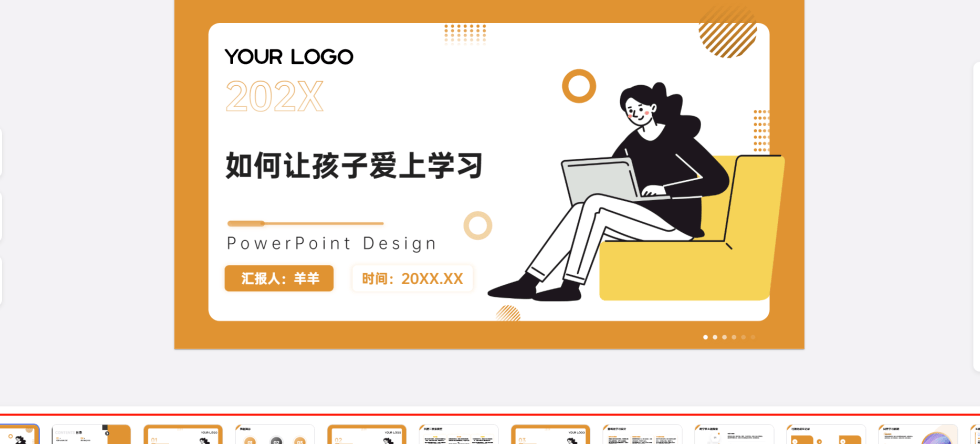
用AI工具做PPT是真的省时间,完全不用反复纠结排版问题。而且DeepSeek+Kimi的组合免费又高效 ——特别适合学生党、职场新人,还有经常需要做PPT的朋友。未来AI还会在更多场景帮上忙,让大家能把时间花在更有价值的事上,去做自己真正想做的事。